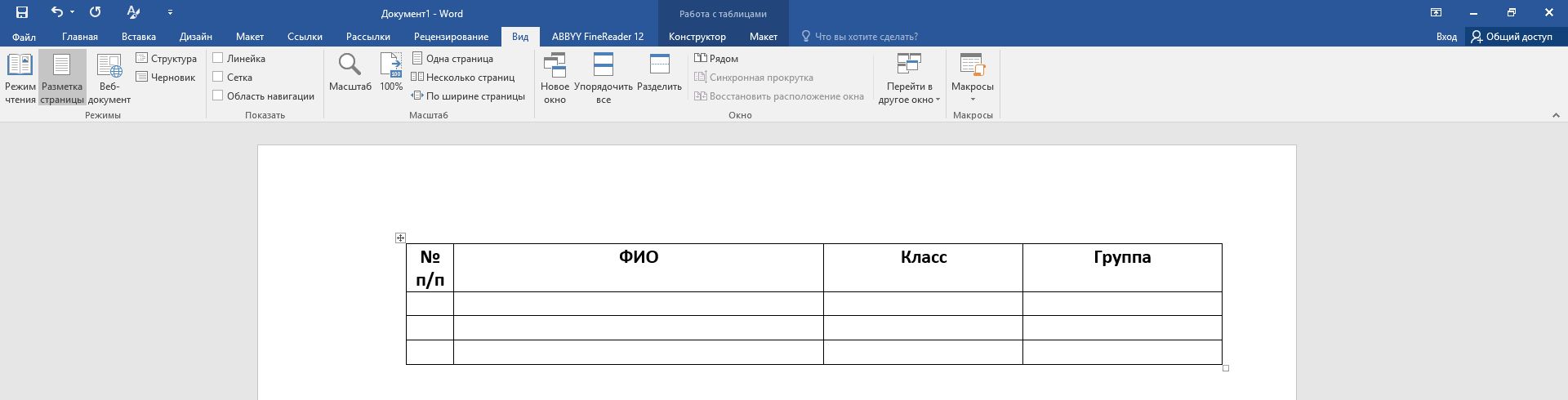
У цьому уроці ми навчимося записувати макроси в Word і редагувати їх на VBA. В ході навчання ми запишемо макрос, який буде створювати таблицю з 4-ма колонками і 4-ма рядками. Для кожної колонки буде встановлена певна ширина, а також будуть заповнені заголовки цих колонок.
Таким чином, в одному уроці ми вивчимо все що стосується макросів в Word та таблиць. А також торкнемося теми автозаповнення Word документа.
Ну що ж, приступимо.
Макроси в Word. Робота з таблицями
Щоб записати макрос в Microsoft Word 2007, або більш пізніх версіях цього додатка, необхідно звичайно ж запустити додаток Word і створити новий документ. Потім перейти на вкладку Вид і в групі Макроси, вибрати Запис макросу. Якщо ви все зробили правильно, то перед вами з'явиться вікно Запис макроса.

Дуже важливо заздалегідь продумати всю послідовність ваших дій і тільки потім записувати макрос. Тобто ви повинні розробити для себе якийсь алгоритм дій і все це потім реалізувати.
Алгоритм створення таблиці в Word (Запис макросу)
1. У полі ім'я введіть МояПершаТаблиця і натисніть Ок. Поруч з покажчиком миші з'явиться зображення магнітофонної касети. Це свідчить про те, що запис макросу почався. Тепер все що ми будемо робити в Word буде записано і перетворено в VBA код.
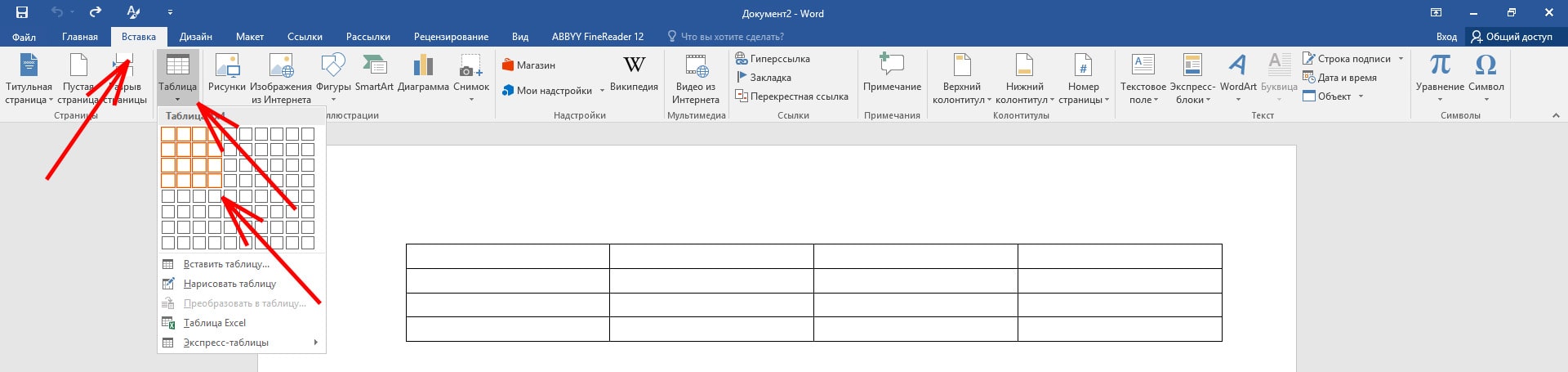
2. Перейдіть на вкладку Вставка і в групі Таблиця виберіть Вставка таблиці. Створимо таблицю на 4 колонки і 4 рядки.
3. Тепер давайте заповнимо заголовки колонок, створеної нами таблиці. Перша колонка матиме заголовок «№ п/п», друга – «ФІО», Третя – «Клас», а четверта «Група». Дуже важливо, вводячи ці заголовки використовувати клавішу Tab для переходу на наступну комірку інакше макрос буде записаний некоректно.
Правильна послідовність введення заголовків:
- встановіть курсор на першій клітинці
- встановіть шрифт «напівжирний»
- встановіть вирівнювання «По центру»
- введіть текст «№ п/п»
- натисніть клавішу Tab
- встановіть шрифт «напівжирний»
- встановіть вирівнювання «По центру»
- введіть текст «ФІО»
- натисніть клавішу Tab
- встановіть шрифт «напівжирний»
- встановіть вирівнювання «По центру»
- введіть текст «Клас»
- натисніть клавішу Tab
- встановіть шрифт «напівжирний»
- встановіть вирівнювання «По центру»
- введіть текст «Група»
- натисніть клавішу Tab
- утримуючи ліву кнопку миші потягніть праву межу першої колонки вліво, щоб зменшити її ширину
Всю цю послідовність я записав на відео. Тому не полінуйтеся і приділіть 7 хвилин вашого часу, щоб подивитися цей відеоролик.
Після того як ми зробили всі вищеописані маніпуляції, необхідно повернутися на вкладку Вид – Макроси. І натиснути «Зупинити запис».

От і все. Перший макрос записаний. Тепер, кожен раз, коли нам потрібно буде вставити таблицю з 4-ма колонками і 4-ма рядками, досить буде перейти на вкладку Вид, вибрати групу Макроси, клікнути Макроси, вибрати макрос «МояПершаТаблиця» і натиснути Виконати. Якщо ви все зробили правильно, то там, де встановлено курсив повинна з'явитися таблиця з заданими параметрами.