
У цьому уроці я покроково розповім, як додавати матеріали, новини, або статті на сайт Joomla через редактор JCE Editor. Цей редактор по праву вважається найкращим для Joomla, так як з його допомогою дуже легко редагувати введений текст, а також додавати картинки і фото в матеріал.
Крім того, в редакторі JCE дуже зручно працювати з вихідним кодом тексту.
Але так як ми тільки починаємо вивчення Joomla, то в цій статті я розповім лише про те, як правильно додати новий матеріал (новину, статтю) на сайт, а також як красиво оформити і прикрасити цей матеріал картинками, або фото. Кожен етап публікації матеріалу, буде супроводжуватись відповідним візуальним керівництвом (картинкою).
Покрокове керівництво додавання матеріалу в Joomla через редактор JCE
Крок 1. Заходимо в Панель управління сайтом
Крок 2. Натискаємо «Матеріали» – «Менеджер матеріалів» – «Створити матеріал»

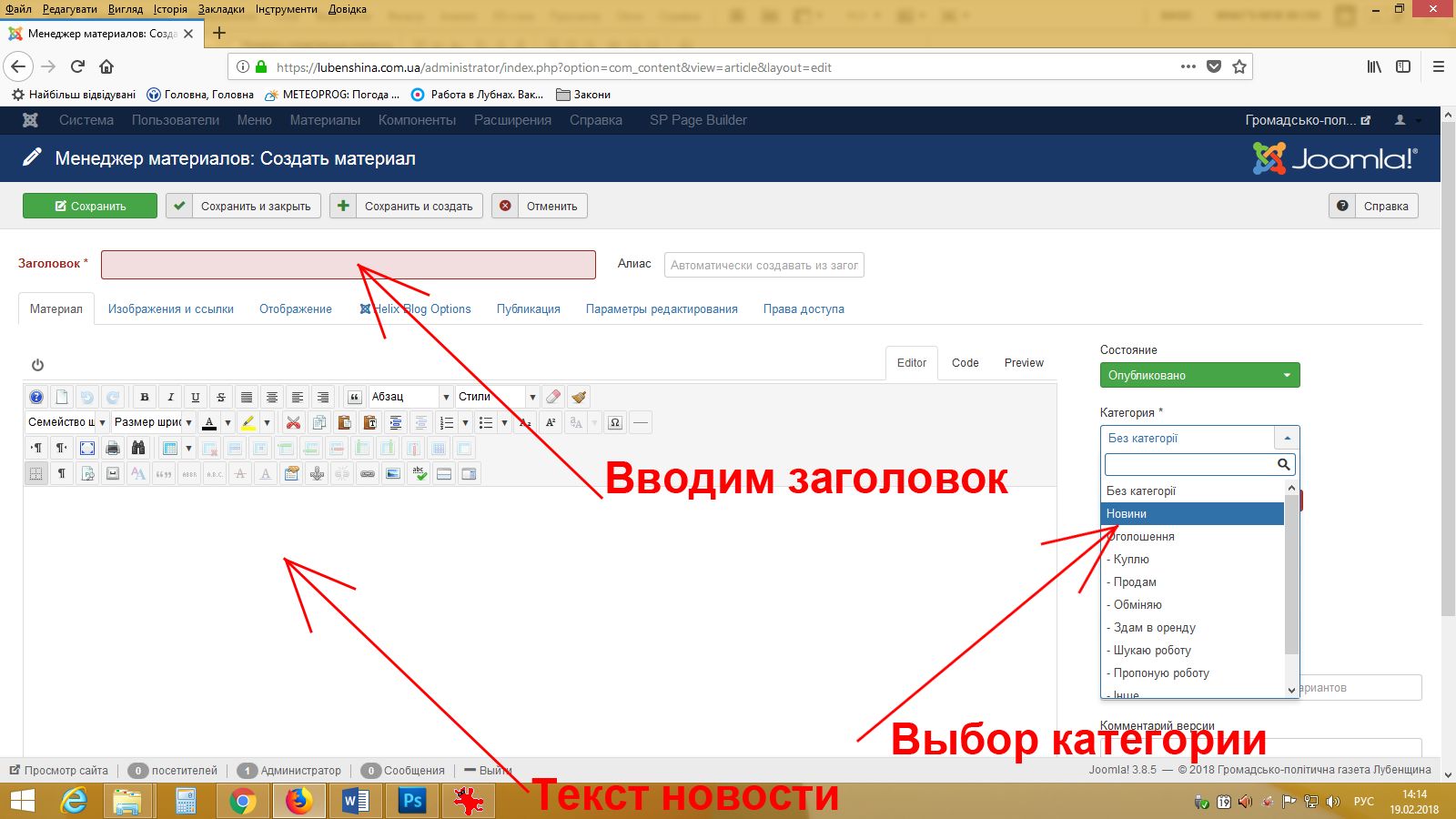
Крок 3. У форму, що з'явилася вводимо «Тема» і набираємо текст новини. Також вибираємо категорію до якої відноситься матеріал. Принцип роботи з редактором новин дуже схожий на роботу з програмою MS Word.
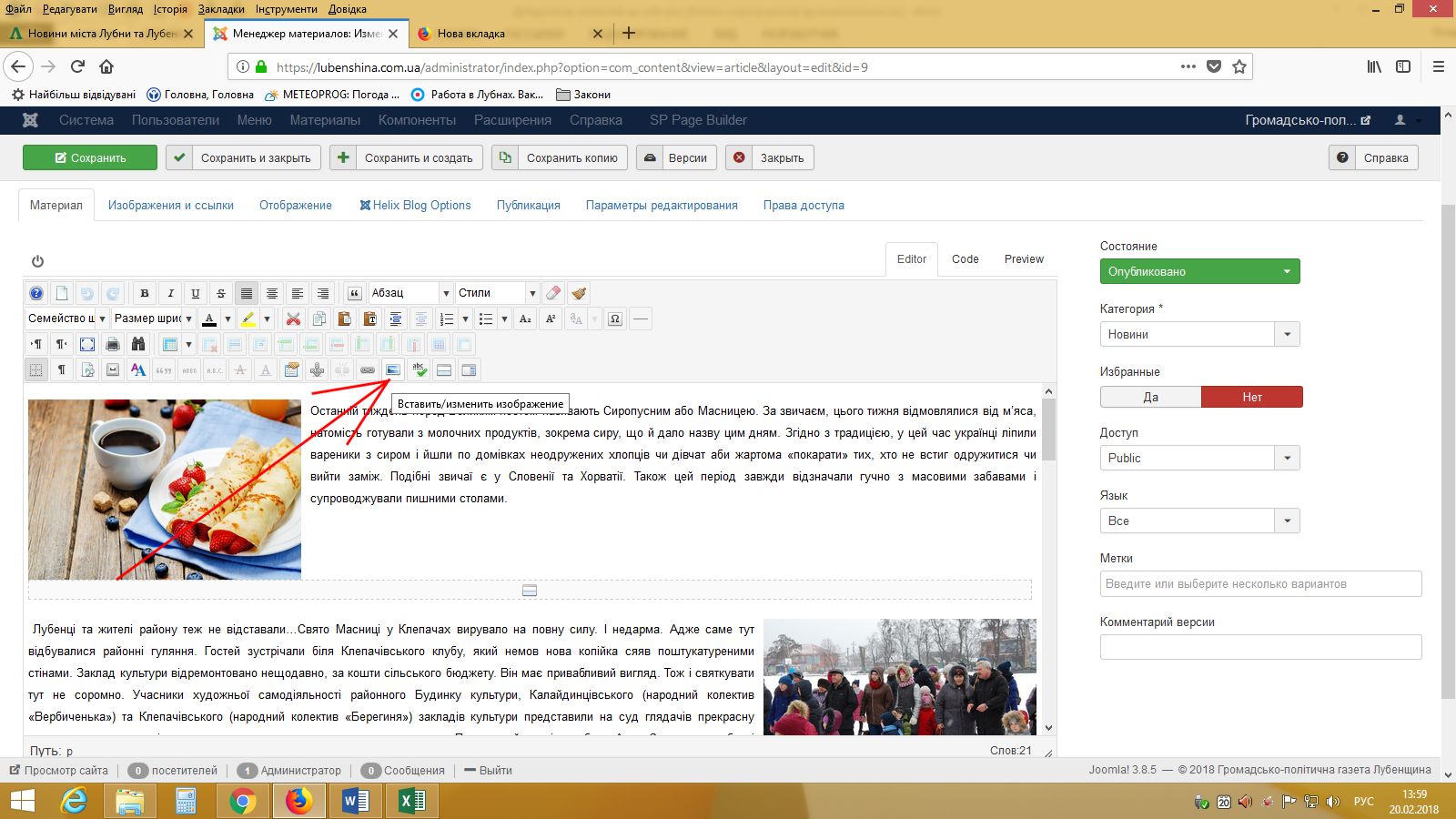
Крок 4. Додаємо фото в новину. Для цього спочатку встановлюємо курсор введення в те місце, де повинна бути встановлена картинка, потім натискаємо на іконку «Вставити/Змінити зображення»
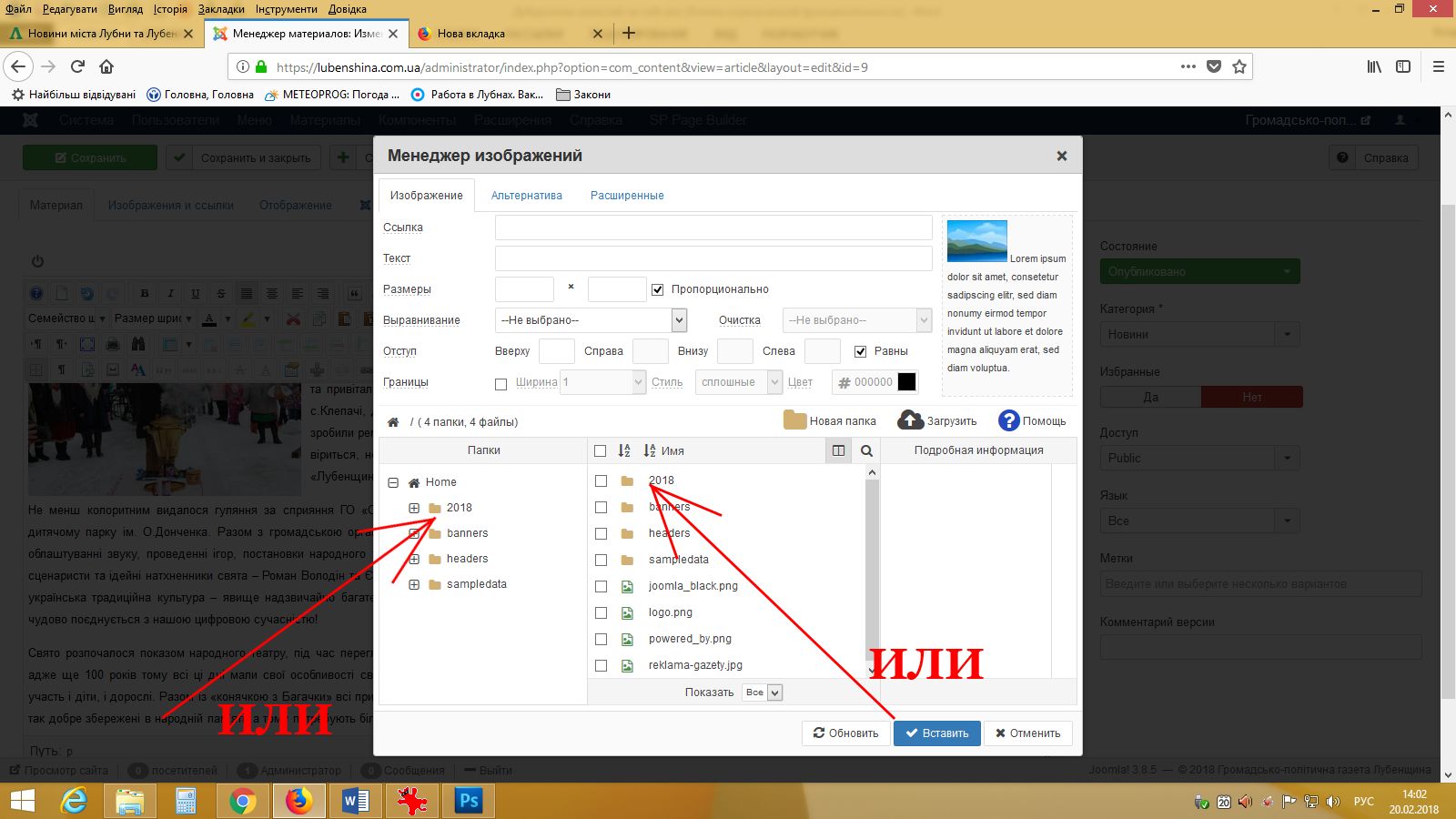
Крок 5. Обов'язково натискаємо на папку 2018 (або будь-яку іншу, яку вважаєте за потрібне), щоб саме в неї завантажити нове фото.
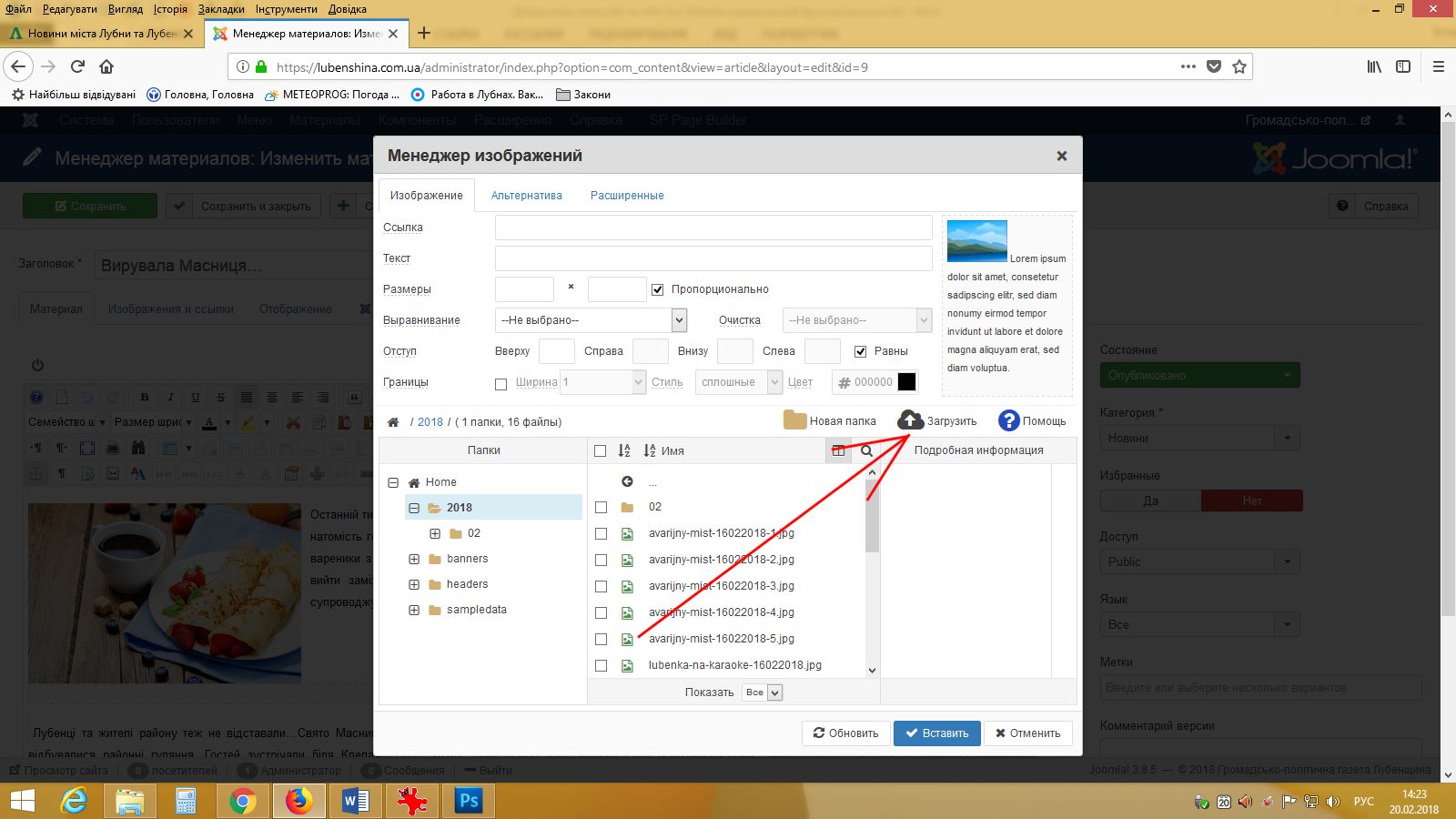
Крок 6. Тиснемо «Завантажити»
Крок 7. Перетягуємо потрібне фото на форму, що з'явилася, або додаємо фото використовуючи кнопку «Огляд»
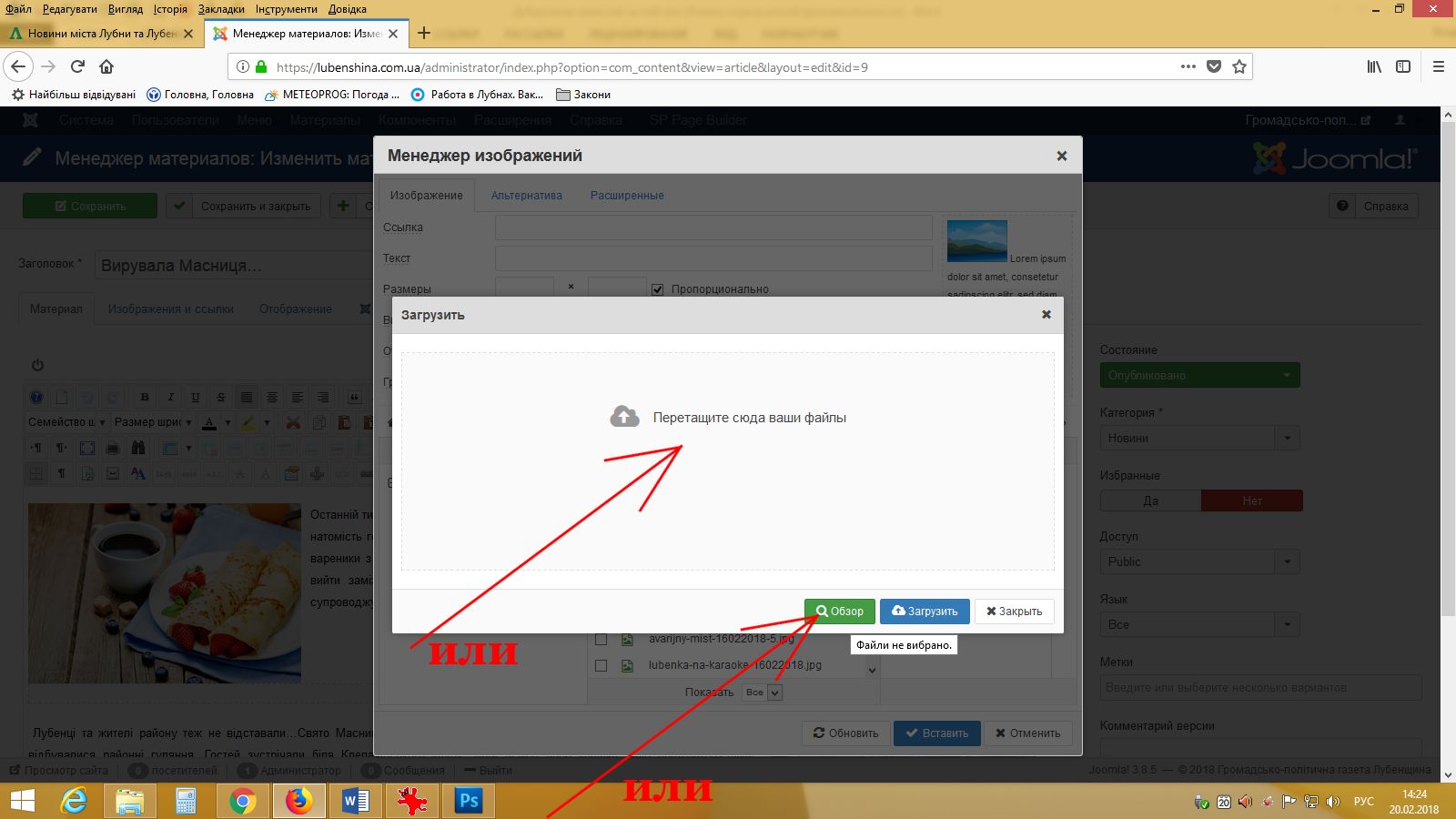
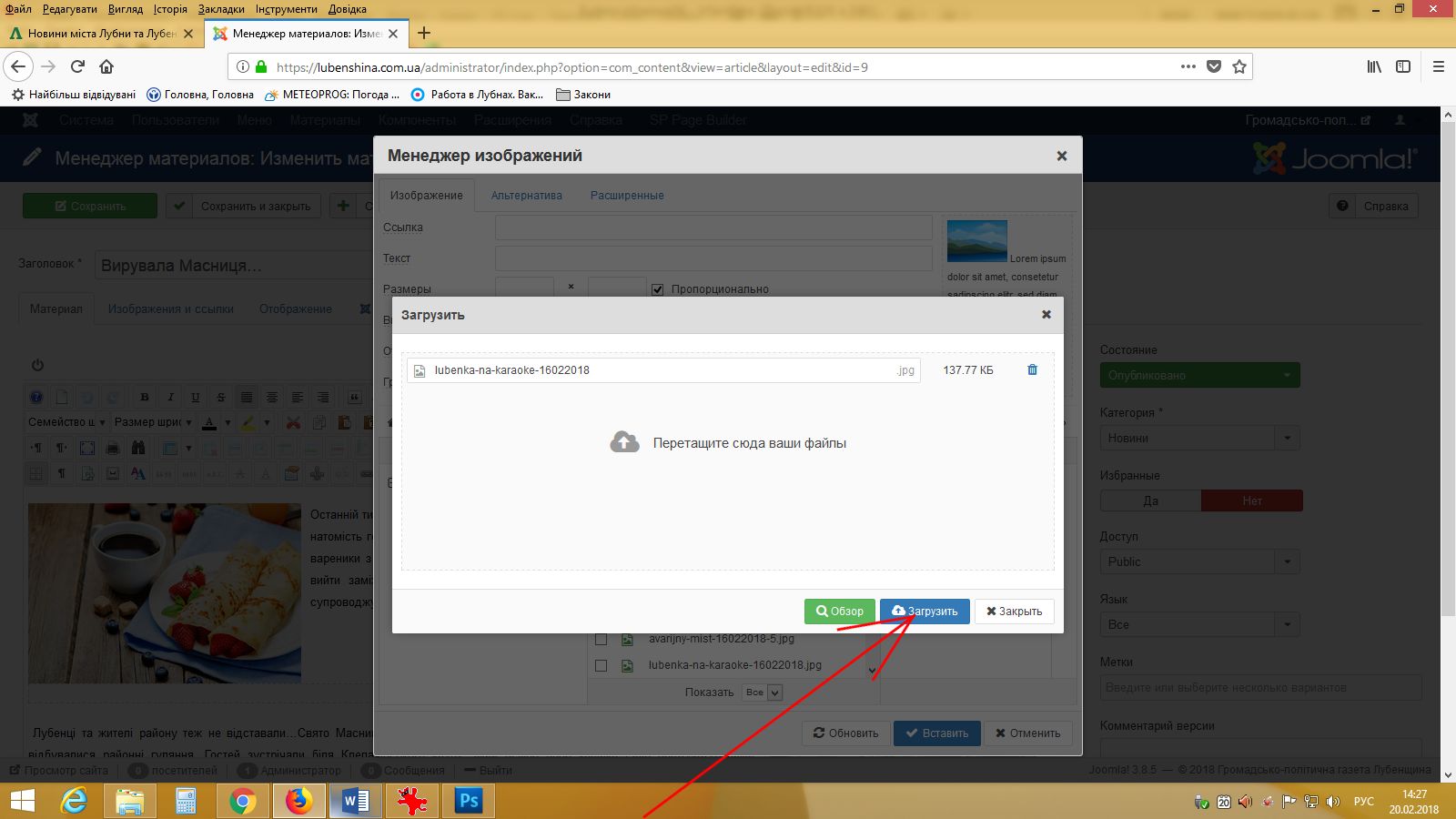
Крок 8. Для того, щоб фото було завантажено на сайт необхідно натиснути кнопку «Завантажити»
Крок 9. Якщо все зроблено правильно, то завантажене фото повинно з'явитись в списку зображень.
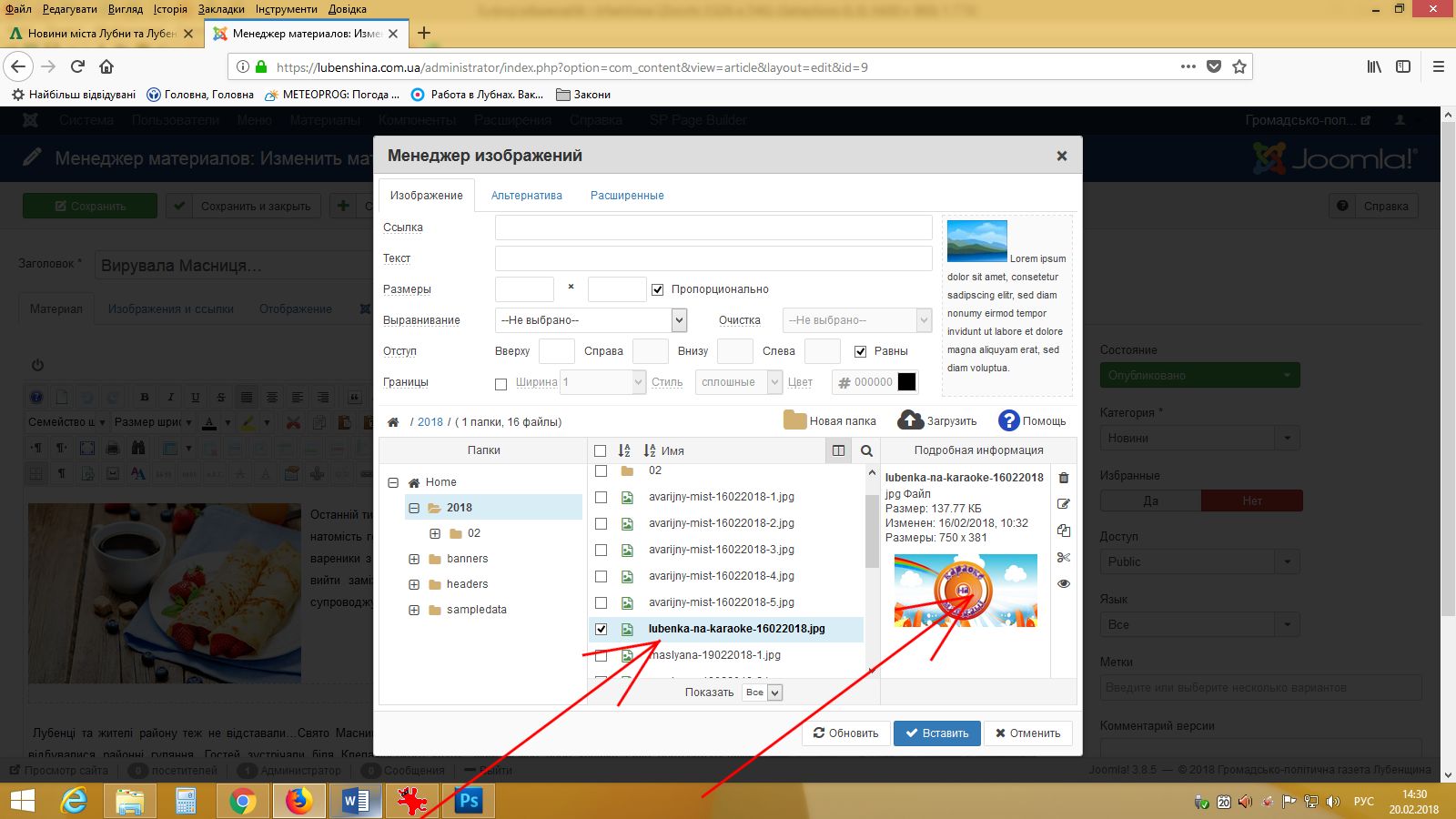
Крок 10. Незважаючи на те, що картинка відзначена галочкою, необхідно зробити клік по самій назві цього зображення лівою кнопкою миші. Після цього у верхній частині форми з'явиться посилання на зображення, інформація про розмір зображення і т. д.
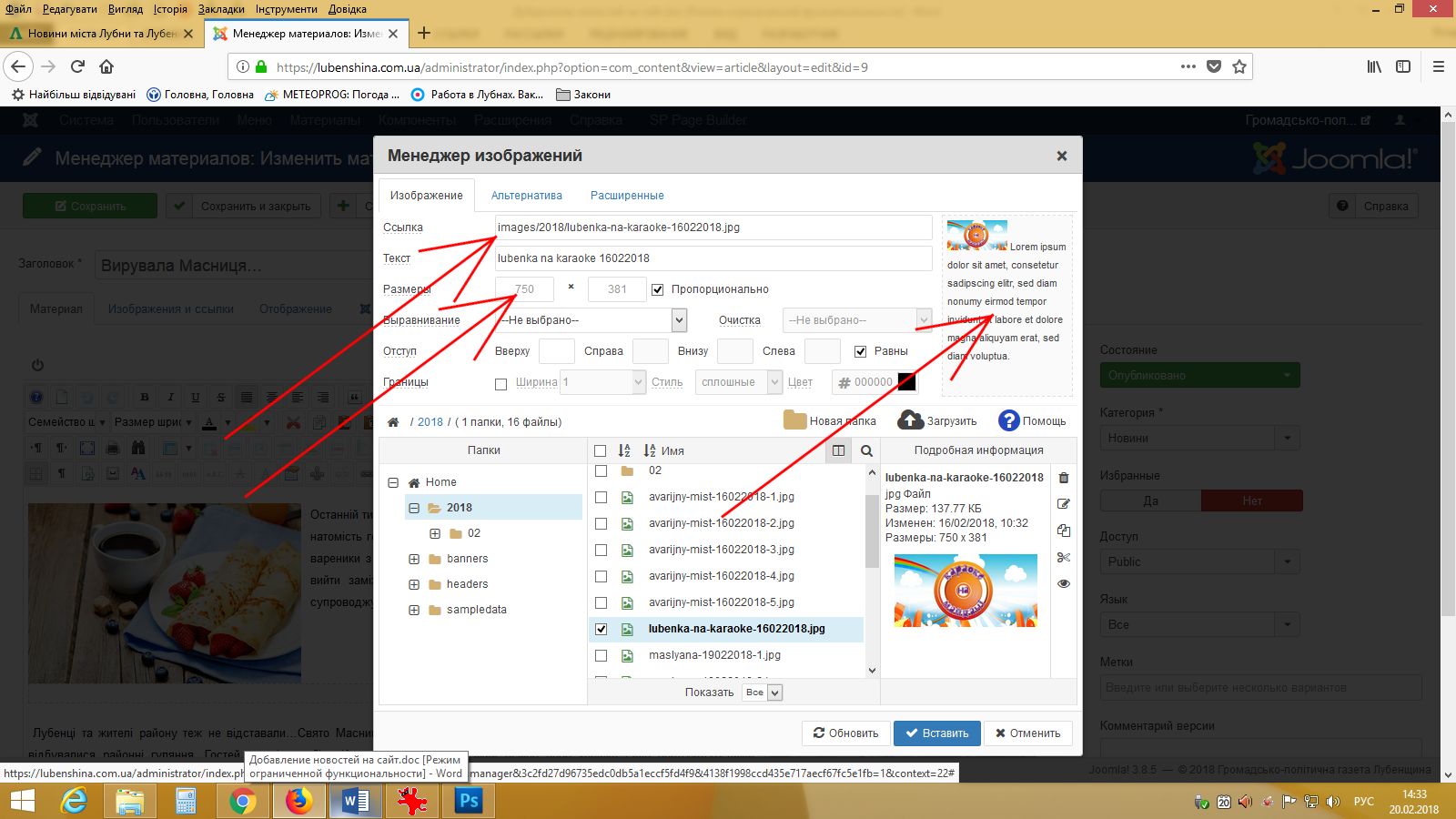
Крок 11. Встановлюємо параметри додавання картинки до статті
Крок 12. Натискаємо на кнопку «Вставити». Після цього картинка повинна з'явитись в тому місці тексту, де був встановлений курсор введення.

- Ширина картинки 300px (довжина буде змінена автоматично)
- Вирівнювання картинки (в моєму випадку по лівому краю)
- Прибираємо галочку «Рівні»
- В полі «Відступ» – «Зправа» встановлюємо значення 10. Це означає що відступ праворуч від картинки становитиме 10px. Таким чином текст не буде накладатись на фото.
Примітка.
Якщо потрібно щоб картинка була по правій стороні і обтікала текстом, то вирівнювання ставимо «Право», а поле відступ «Зліва» – 10px.

