Open Server — це спеціальна портативна серверна платформа і програмне середовище, яку використовують веб-програмістами при створенні, налагодженні і тестуванні сайтів. У набір OS Panel входять всі необхідні інструменти для комфортної розробки веб-проектів та надання до них доступу по локальній мережі.
Open Server можна завантажити на флешку, або зовнішній жорсткий диск. Таким чином у вас завжди під рукою буде переносний веб-сервер, що підключається до будь-якого комп'ютера. Це дуже зручно, коли ви тільки вивчаєте сайтобудування і веб-програмування. Адже, погодьтеся на цих етапах не дуже хочеться витрачати гроші на оплату хостингу і покупку доменного імені. Також використовуючи OS Panel можна легко надавати замовникам свої проекти і попередньо узгоджувати доопрацювання по сайту до його запуску в Інтернеті.
Особливо заглиблюватися в будову Open Server Panel в цій темі ми не будемо, так як це вимагає окремого уроку. Я лише вкажу вам посилання, перейшовши по якому можна скачати OS Panel. З завантаженням і установкою локального веб-сервера проблем у вас не повинно виникнути. Все стандартно і інтуїтивно зрозуміло. Тим більше, що на офіційному сайті OS Panel є вся необхідна інформація, включаючи навіть форум, де можна задати питання і ознайомитися з питаннями інших користувачів.
Офіційний сайт Open Server https://ospanel.io
Установка Joomla на OS Panel. Попередня підготовка
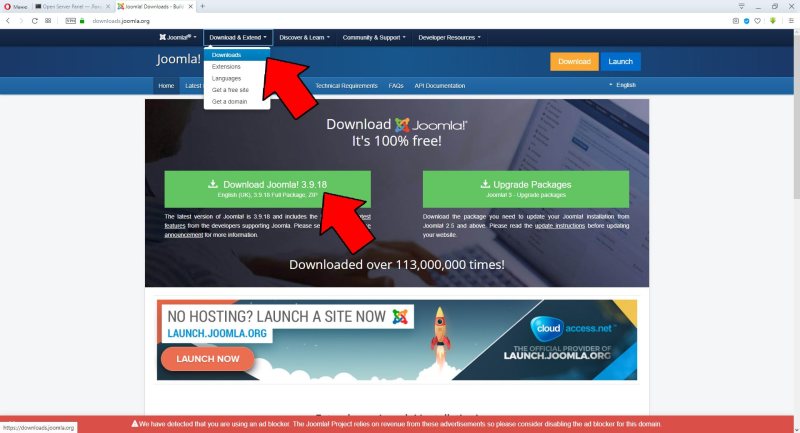
Крок 1. Насамперед необхідно завантажити дистрибутив Joomla з офіційного сайту. Робиться це тут https://www.joomla.org в розділі «Download Joomla!». Все що потрібно, це перейти в цей розділ і завантажити останню версію Joomla.
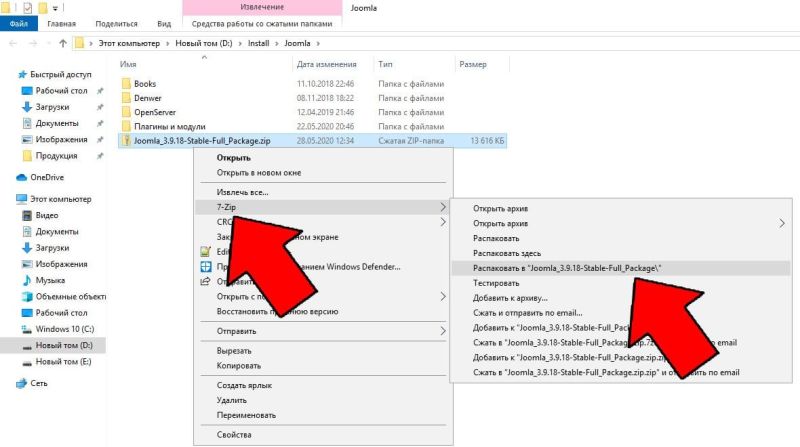
Крок 2. Потім, необхідно витягти весь вміст завантаженого архіву (розпакувати файл) в окрему папку. Наприклад, в таку ж папку, як і назва архіву.
Крок 3. Перейти в підпапку domains папки OSPanel (наш локальний веб-сервер Open Server). В папці domains потрібно створити нову папку і назвати її ім'ям сайту. За цією адресою буде доступний ваш сайт на комп'ютері. Як приклад я створив в папці domains папку d-nik. Це означає що мій локальний сайт буде доступний за адресою http://d-nik але тільки на комп'ютері. В Інтернеті цей сайт не буде доступний, так як для цього, потрібно розмістити сайт на хостингу і зареєструвати доменне ім'я.

Крок 4. В папку d-nik (створена вами папка) потрібно скопіювати всі файли Joomla, які ми раніше скачали і витягли з архіву.
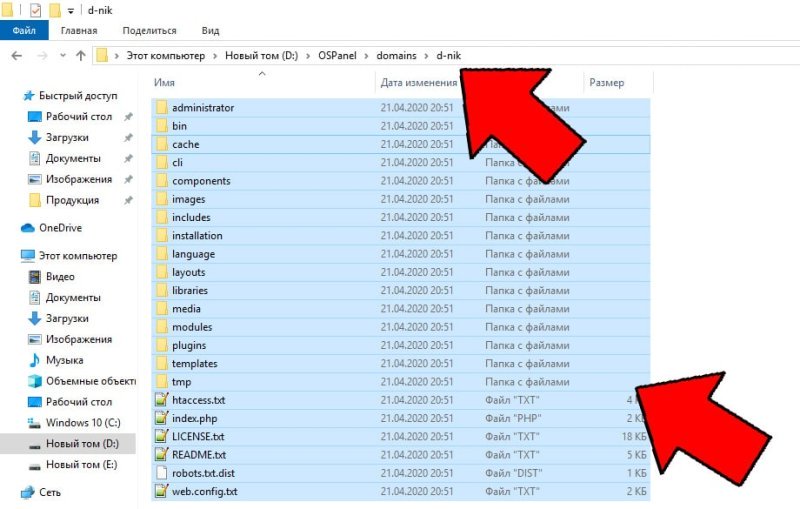
Примітка. Можна відразу створити папку в папці domains, а потім завантажувати архів Joomla в створену нами папку і витягувати всі файли з цього архіву. Після розпакування архіву, його (архів) можна видалити.
Покрокова установка Joomla
Крок 1. Запускаємо Open Server.

Важливо! Запускати OS Panel потрібно від імені адміністратора, інакше можуть виникнути помилки. Для цього вибираємо відповідний для нашої операційної системи (далі ОС) файл запуску програми Open Server (x86, або x64), робимо клік по ньому правою кнопкою миші і вибираємо «Запуск від імені адміністратора».
Після цього в правому нижньому кутку, на панелі завдань, з'явиться прапор, після кліка по якому з'явиться меню програми. Природно, нам потрібно вибрати пункт «Запустити», щоб локальний веб-сервер був запущений.
Крок 2. Перш ніж встановлювати CMS Joomla! Необхідно створити базу даних (далі БД). Тому, перш за все, переходимо в розділ «Додатково» -> «PhpMyAdmin».

У браузері повинна відкритися сторінка входу в PhpMyAdmin. У формі, що з'явилася, в поле, «Користувач» вводимо root, а поле пароль залишаємо порожнім. Тиснемо «Вперед».

Крок 3. Переходимо на вкладку «Бази даних»

Крок 4. Створюємо базу даних, ввівши ім'я створюваної бази даних у відповідне поле. Ім'я бази даних має бути написано латинськими літерами і не має містити пробілів. Я як приклад напишу ім'я бази даних dnik_db.

Після того як база даних створена, вкладку PhpMyAdmin можна закривати.
Крок 5. Тепер можна приступити безпосередньо до установки Joomla. Все, що для цього потрібно, це запустити наш сайт. Для цього в адресному рядку вводимо ім'я папки, яку ми створювали для сайту в папці domains – в нашому випадку це d-nik. Або ж можна просто перейти в розділ «Мої сайти» OS Panel і вибрати наш сайт d-nik (робіть так як вам зручніше).

Крок 6.Прямуємо підказкам установки Joomla і обов'язково заповнюємо ті поля, які відмічені зірочкою. На першому етапі установки Joomla (Конфігурація сайту) обов'язково необхідно заповнити наступні поля: Назва сайту, E-mail адміністратора, Логін адміністратора, Пароль адміністратора, Підтвердження пароля. На другому етапі (Конфігурація БД) – Тип бази даних залишаємо без змін MySQLi, Ім'я хоста теж без змін localhost, в поле Ім'я користувача вводимо root (це ім'я користувача бази даних), Пароль залишаємо порожнім так як для доступу до бази даних (БД) ми не встановлювали ніякого пароля, в поле Ім'я бази даних вводимо назву тієї бази даних, яку ми раніше створили. У моєму випадку це dnik_db. Префікс таблиць залишаємо без змін, той який нам пропонує сама Joomla.
Третій, завершальний етап установки Joomla – це огляд всіх параметрів, які ми заповнили, а також перевірка відповідності параметрів веб-сервера для установки Joomla. Якщо будь-який з цих параметрів не підтримується (виділено як Ні), то налаштування вашої системи не відповідають мінімально необхідним вимогам. Ви не зможете завершити установку Joomla, поки налаштування вашої системи не відповідатимуть зазначеним вимогам. Але у випадку з OS Panel таких проблем виникнути не повинно.
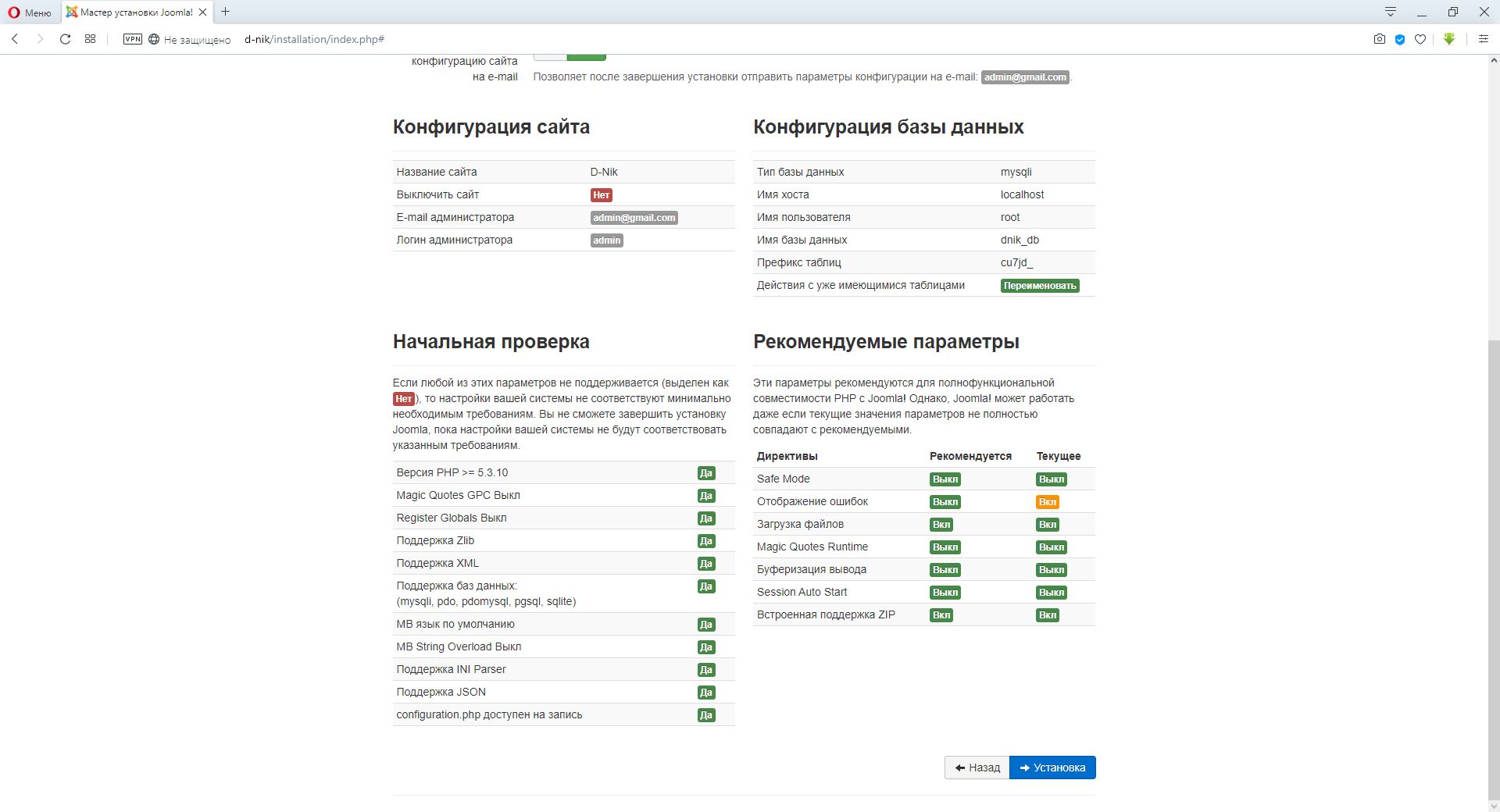
Примітка. Не рекомендується робити простий пароль адміністратора. А також краще не використовувати логін адміністратора admin. Простий пароль і логін адмін спростять задачу хакерам і ваш сайт зможуть легко зламати. У прикладі я просто як приклад написав ім'я адміністратора admin, щоб було простіше і зрозуміліше. Вам же використовувати admin я не рекомендую.
Крок 7. Після того як ви натиснете кнопку «Встановити» відбудеться установка Joomla. Після установки обов'язково потрібно видалити директорію Installation. Якщо цього не зробити, то кожна наступна спроба запустити сайт буде викликати Майстер установки Joomla, а це нам вже не потрібно, так як сайт встановлений і готовий до використання.
Все що зараз потрібно – це видалити цю директорію або вручну, або натиснувши на кнопку «Видалити директорію» (що значно простіше).

Ось тепер наш сайт повністю готовий до використання, і ми можемо або відвідати наш сайт, ввівши його адресу в адресному рядку браузера (в нашому випадку d-nik). Або увійти в Панель управління сайту (адміністративну панель сайту), набравши в адресному рядку браузера після адреси сайту слово administrator. У моєму випадку для входу в адмінпанель сайту Joomla потрібно ввести в адресному рядку браузера d-nik/administrator.
Логін – це логін адміністратора, який ми придумали на першому етапі установки Joomla (Конфігурація сайту). Пароль – це пароль адміністратора, який ми також придумали на цьому ж етапі установки Joomla.
Для більшої наочності я записав ще й відео по установці Joomla. Сподіваюся це вам допоможе.