Одні люди говорять, що вони програмують на Delphi, а інші кажуть — в Delphi. І по суті, обидва ці твердження правильні.
З одного боку, Delphi — це імперативна, структурована, об'єктно-орієнтована, високорівнева мова програмування з суворою статичної типізацією змінних. А з іншого — це інтегроване середовище розробки (IDE) програмного забезпечення для Microsoft Windows, Mac OS, iOS і Android на мові Delphi.
Ця мова програмування дуже проста у вивченні. І багато в чому ця простота обумовлена дуже зручним візуальним середовищем розробки програм. Завдяки IDE Delphi, процес створення додатків значно спрощується.
Своє вивчення мови програмування Delphi ми якраз і почнемо з вивчення інтегрованої середи розробки Delphi.
Середовище Delphi
Щоб нам було більш зрозуміло, як виглядає оболонка Delphi при створенні додатків, пропоную запустити вашу інтегровану середу розробки і створити свій перший проект.
Для цього виберіть File - New - VCL Forms Application - Delphi.
Перед нами з'явиться вікно нашої майбутньої програми (по центру), а з боків будуть панелі з поки ще незрозумілими нам даними.
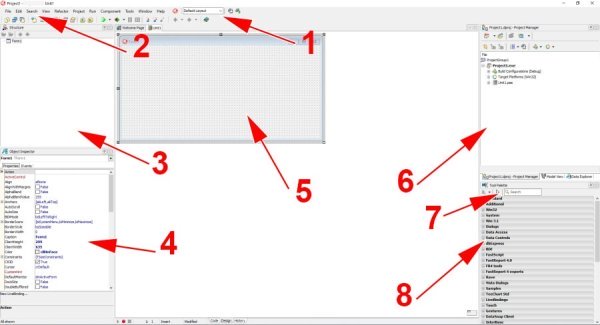
Панелі ці прикріплені одна до іншої. Але при бажанні, ми можемо поміняти зовнішній вигляд IDE і положення панелей. Робиться це в випадаючому списку, який я вказав під номером 1 на зображенні.
Тут є три стилі відображення панелей в Delphi:
- Default Layout — стиль за замовчуванням.
- Classic Undocked — це класичне розміщення панелей, яке використовувалося до Delphi 2005. При такому стилі панелі не прикріплені одна до одної. Вони можуть перетягуватися і використовуються як самостійні вікна.
- Debug Layout — внизу середовища розробки з'являється панель налагодження. Але подібна розкладка вікон включається автоматично, коли ми запускаємо програму, і зникає, коли ми завершуємо роботу програми. Тому я не вважаю за потрібне включати цю панель під час проектування.
Якщо ви поміняли розташування вікон (панелей) і хочете їх зберегти — натисніть на іконку Save current desktop (праворуч від списку) і у вікні введіть ім'я для нового стилю. Тепер при наступному запуску Delphi вікна будуть розташовуватися так як ви їх зберегли.
Тепер давайте розглянемо панелі, які я позначив на малюнку номерами.
- Вибір зовнішнього вигляду середовища розробки Delphi (про це я вже написав).
- Основне меню програми.
- Структура (або дерево компонентів). Тут відображаються всі компоненти, які ми використовуємо в проекті. Використання цього дерева компонентів дуже зручно. Наприклад, якщо один компонент буде перекривати інший, то ми легко можемо його вибрати саме в панелі «Структура».
- Об'єктний інспектор. Це вікно складається з двох вкладок і призначене воно для управління об'єктами. У вкладці Properties (властивості) відображаються властивості виділеного об'єкта: ширина, висота, позиція і т. д. А на вкладці Events (події) ми задаємо реакцію виділеного об'єкта на різні події (Наприклад, подія клік по кнопці).
- Головне вікно програми. Тут відображається зовнішній вигляд, створюваного нами додатку (форма віконної програми), а якщо натиснути клавішу F12, то буде відображений код програми.
- Менеджер проектів. У цьому вікні відображаються всі файли, які входять в проект. Тут можна додавати нові модулі в проект, або видаляти непотрібні модулі.
- Швидкий пошук потрібного компонента.
- Палітра інструментів (компонентів). У цій панелі розташовуються іконки компонентів, які можна використовувати при створенні програми. Щоб перемістити потрібний нам компонент на вікно нашої програми, потрібно клікнути по ньому лівою кнопкою миші (компонент буде виділено), і потім клікнути лівою кнопкою миші в тому місці форми, де ми хочемо бачити цей компонент (він відобразиться на формі).
Інтегроване середовище розробки Delphi. Відео
Давайте я ще опишу вам деякі пункти головного меню інтегрованого середовища розробки Delphi.
В меню File (Файл) ви побачите такі пункти:
New — створення нового проекту, форми, або шаблону.
Open — відкрити існуючий файл підтримуваний Delphi.
Open Project — відкрити тільки проект.
Reopen — відкрити проект який нещодавно використовувався.
Save — зберегти поточний модуль.
Save As — зберегти поточний модуль під новим ім'ям.
Save Project As — зберегти проект під новим ім'ям.
Save All — зберегти все.
Close — закрити поточний модуль.
Close All — закрити все.
Use Unit — використовувати (додати) модуль.
Print — надрукувати модуль.
Exit — вихід.
Меню Refactor (Поліпшення) призначене для поліпшення існуючого коду. Але поки про це ми не будемо говорити (ще рано).
У меню Project (Проект) я б виділив три важливих пункти, які вам потрібно знати:
Add to project — додати в проект існуючий файл.
Remove from project — видалити з проекту модуль.
Options — властивості проекту.
В меню Run (Запуск) ви знайдете функції запуску створюваного вами додатку з середи розробки та налагодження програм.
Всі ці пункти меню та інші ми звичайно ж детально вивчимо в наступних уроках.